QR code sur un flyer ou une affiche : taille, contraste, incitation, lien mort, code statique. Les erreurs qui font perdre des scans et comment les éviter.
Imaginez un restaurateur qui vient de faire imprimer 5 000 flyers pour son ouverture, avec un QR code vers sa carte. Entre-temps, son site a été refait et l'adresse de la carte n'existe plus. Les flyers sont déjà dans les boîtes aux lettres du quartier. Chaque scan mène à une page d'erreur.
Ce genre d'histoire arrive plus souvent qu'on ne le pense. Sur un support imprimé, le QR code a l'air d'un détail : on l'ajoute en dernier, souvent la veille de l'envoi chez l'imprimeur. C'est pourtant la seule partie du flyer qui permet au lecteur de passer à l'action tout de suite. Voici les erreurs que nous voyons le plus souvent, et comment les éviter.
Un QR code trop petit
C'est l'erreur la plus courante. Le QR code a été casé dans un coin, à la taille d'un timbre, parce qu'il « cassait » la mise en page. Résultat : il faut approcher le téléphone à quelques centimètres, attendre la mise au point, recommencer. Beaucoup abandonnent au deuxième essai.
Le principe est simple : plus on scanne de loin, plus le code doit être grand. Sur un flyer qu'on tient en main, visez au moins 2,5 à 3 cm de côté. Sur une affiche qu'on lit à deux ou trois mètres, il faut nettement plus, plutôt une vingtaine de centimètres. Le mieux reste de tester à la distance réelle où les gens se trouveront.
La longueur du lien joue aussi. Un QR code qui contient une adresse très longue (avec des paramètres de suivi, par exemple) comporte plus de petits carrés. Il est plus dense, donc plus difficile à lire en petit format. Un lien court donne un code plus aéré, qui passe mieux à l'impression.
Pas assez de contraste
Un QR code bordeaux sur fond prune, très joli sur l'écran du graphiste, peut devenir illisible une fois imprimé sur du papier recyclé. Les applis photo ont besoin d'un contraste net entre les carrés et le fond. Le plus sûr reste un code foncé sur fond clair.
L'inverse, un code clair sur fond foncé, fonctionne avec certains téléphones et pas avec d'autres. Si votre charte graphique impose un fond sombre, placez le QR code dans un carré blanc. Laissez aussi une marge vide tout autour : collé à un texte ou au bord de la feuille, il se lit beaucoup moins bien.
Rien ne vous empêche de mettre vos couleurs et un petit logo au centre, c'est même une bonne idée pour qu'il ressemble à votre marque. Tant que le contraste reste franc et que le logo ne mange pas trop de surface, ça ne pose pas de problème.
Aucune raison de scanner
Un QR code seul, sans texte, ne dit pas ce qu'il y a derrière. Le lecteur se demande s'il va tomber sur votre site, une vidéo, un formulaire ou une page qui lui réclamera son adresse e-mail. Dans le doute, il ne scanne pas.
Ajoutez une phrase juste à côté, qui dit ce qu'on va obtenir : « Scannez pour voir la carte », « Réservez votre séance d'essai », « -10 % sur votre première commande ». Cette petite phrase fait souvent plus pour le nombre de scans que n'importe quel réglage technique. C'est aussi le point le plus souvent oublié.
Une destination pas pensée pour le téléphone
Par définition, la personne qui scanne est sur son téléphone, souvent en 4G, parfois debout à un arrêt de bus. Si le QR code ouvre un PDF de 12 Mo ou la page d'accueil d'un site mal adapté au mobile, vous perdez une bonne partie des visiteurs avant qu'ils aient lu quoi que ce soit.
Faites pointer le code vers une page précise, légère et lisible sur un petit écran, qui tient la promesse du flyer. Si le flyer annonce une offre d'ouverture, la page doit parler de cette offre, pas de l'histoire de l'entreprise depuis 1987.
Le lien mort
C'est l'histoire de notre restaurateur. Un QR code ne fait que contenir une adresse. Si cette adresse disparaît (site refait, changement de nom de domaine, page supprimée par erreur, offre retirée), tous les supports imprimés deviennent inutiles d'un coup.
Avant d'envoyer le fichier à l'imprimeur, scannez le code avec deux téléphones différents, sur l'épreuve papier si possible. Pour vérifier l'adresse exacte contenue dans un QR code, notre lecteur de QR code en ligne l'affiche à partir d'une simple image. Et une fois les flyers distribués, gardez la page de destination en ligne tant qu'il en circule.
Le QR code statique imprimé à 5 000 exemplaires
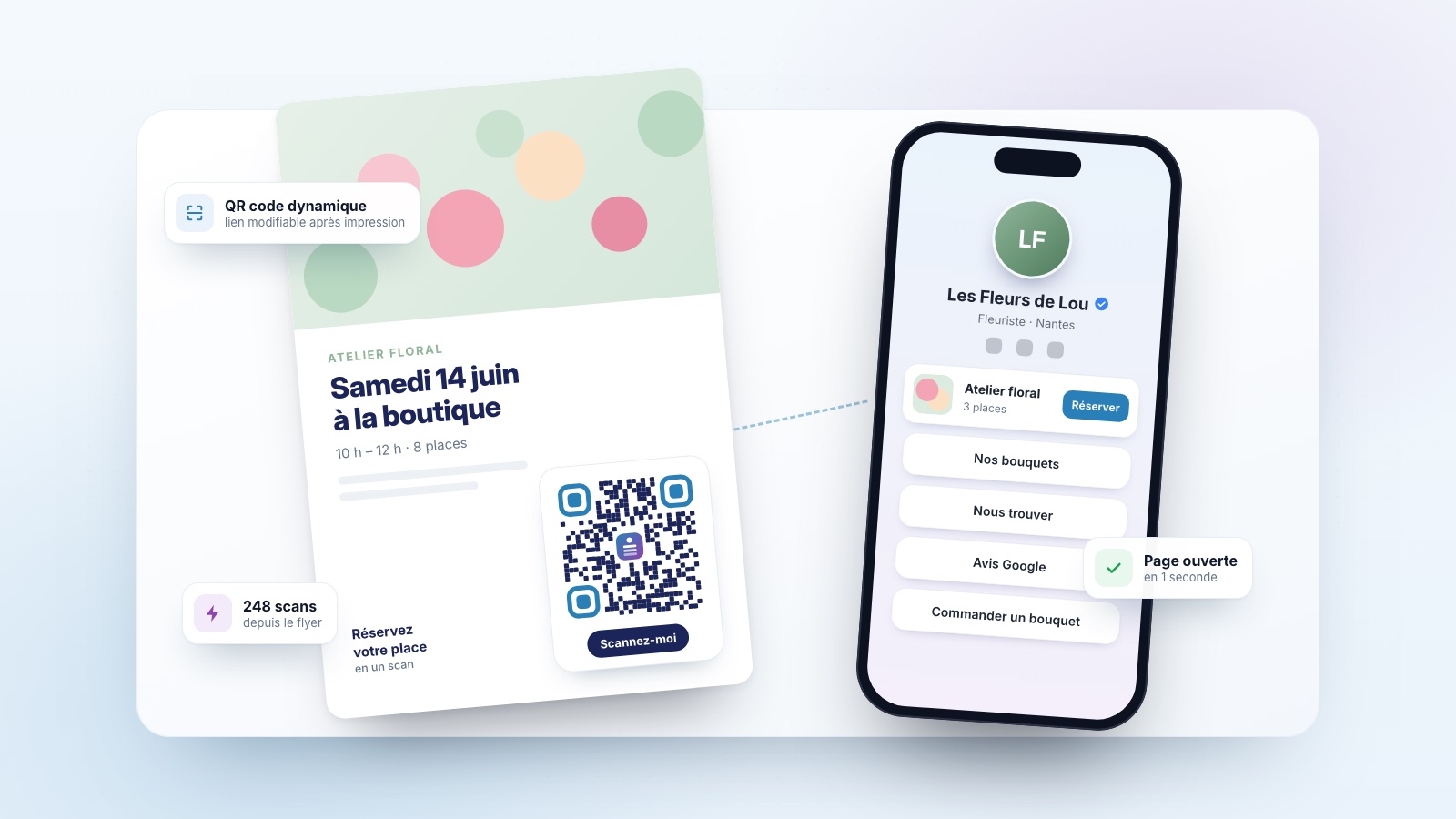
Il existe deux sortes de QR codes. Le QR code statique contient directement l'adresse finale : une fois imprimé, impossible de la modifier. Le QR code dynamique contient une adresse courte qui redirige vers la destination de votre choix, et cette destination peut changer à tout moment, sans toucher au code imprimé.
Pour des cartes de visite tirées à cinquante exemplaires, le statique peut suffire. Pour un flyer, une affiche, un emballage ou une vitrine, c'est un pari risqué. Votre site va évoluer, vos offres aussi. Avec un QR code dynamique, notre restaurateur aurait changé la destination en deux minutes et ses 5 000 flyers auraient continué à fonctionner.
Autre intérêt du dynamique : comme chaque scan passe par un lien traçable, vous voyez combien de personnes ont scanné, quand, et depuis quel type d'appareil. Pratique pour savoir si la distribution dans tel quartier a donné quelque chose, ou si l'affiche de la vitrine est vraiment regardée.
Avant d'envoyer chez l'imprimeur
Un dernier passage, rapide, sur ces points :
- le code mesure au moins 2,5 cm sur un flyer, bien plus sur une affiche ;
- il est foncé sur fond clair, avec une marge vide autour ;
- une phrase dit ce qu'on obtient en scannant ;
- la page de destination s'affiche bien sur téléphone ;
- il a été testé sur l'épreuve papier, avec au moins deux téléphones ;
- il est dynamique, pour pouvoir changer la destination plus tard.
Ça prend dix minutes. C'est peu, comparé au prix d'une réimpression.
Sur Allinks, les QR codes dynamiques se personnalisent à vos couleurs et leur destination se modifie quand vous voulez. L'offre Premium en inclut 50, avec un essai gratuit de 14 jours, et le détail des offres est sur la page des tarifs.